 admin
admin 亲爱的读者们,你是否也曾在家里或办公室里,对着那块冰冷的屏幕,进行过一场场视频会议呢?想象屏幕那头是严肃的同事,或是热情的客户,而你,正努力让自己的声音清晰、画面稳定。这就是我们今天要聊的话题——视频会议系统调试。别小看了这个过程,它可是决定你视频会议质量的关键哦!
一、调试前的准备
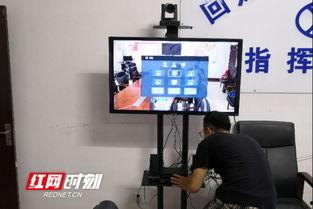
在开始调试之前,先来了解一下你需要准备些什么。首先,你得有一台性能不错的电脑或平板,毕竟,硬件是基础。其次,一个稳定的网络环境是必不可少的,毕竟,谁也不想因为网络问题而中断会议。别忘了检查你的摄像头、麦克风和扬声器是否正常工作。
二、网络调试
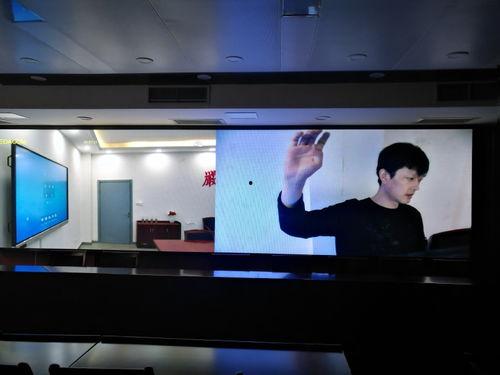
网络是视频会议的“生命线”,所以,网络调试是第一步。你可以通过以下几种方法来检查网络:
1. 速度测试:使用在线速度测试工具,如Speedtest.net,来检测你的网络速度。一般来说,视频会议需要至少1Mbps的上传速度和1Mbps的下载速度。
2. 稳定性测试:长时间进行网络ping测试,观察网络延迟和丢包率。一般来说,延迟低于100ms,丢包率低于1%是比较理想的。
3. 带宽占用:检查是否有其他应用程序占用过多带宽,导致视频会议卡顿。你可以使用网络监控软件来查看带宽占用情况。
三、硬件调试
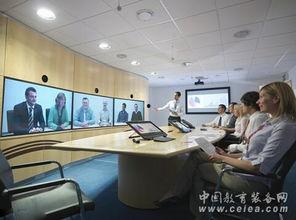
硬件调试主要包括摄像头、麦克风和扬声器的调试。以下是一些实用的方法:
1. 摄像头:打开摄像头,检查画面是否清晰、是否有畸变。如果画面模糊,可以尝试调整摄像头焦距或更换摄像头。
2. 麦克风:对着麦克风说话,检查声音是否清晰、是否有杂音。如果声音不清晰,可以尝试调整麦克风位置或更换麦克风。
3. 扬声器:播放一段音乐或视频,检查声音是否正常、是否有杂音。如果声音不正常,可以尝试调整扬声器音量或更换扬声器。
四、软件调试
软件调试主要包括视频会议软件的设置和优化。以下是一些实用的方法:
1. 分辨率设置:根据网络速度和硬件性能,选择合适的视频分辨率。一般来说,720p分辨率是比较平衡的选择。
2. 帧率设置:帧率越高,画面越流畅。但过高的帧率会增加网络负担。你可以根据实际情况进行调整。
3. 视频编码:选择合适的视频编码格式,如H.264、H.265等。不同的编码格式对网络带宽和硬件性能的要求不同。
五、调试技巧
1. 提前测试:在正式会议前,提前进行视频会议系统调试,确保一切正常。
2. 备份方案:如果遇到网络或硬件问题,提前准备好备用方案,如使用手机进行视频会议。
3. 保持耐心:调试过程中可能会遇到各种问题,保持耐心,逐一解决。
视频会议系统调试虽然看似繁琐,但却是保证视频会议质量的关键。只要掌握了正确的调试方法,相信你一定能轻松应对各种视频会议场景。祝你在未来的视频会议中,展现出最佳状态!