 admin
admin 你有没有遇到过这种情况:手机里的视频文件越来越大,存不下啦?或者你想把视频分享给朋友,却发现文件太大,传输速度慢得要命?别急,今天就来教你怎么轻松将视频压缩,让你的视频文件变小又快传!
一、选择合适的视频压缩软件
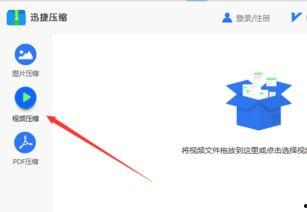
首先,你得有个好帮手——视频压缩软件。市面上有很多优秀的视频压缩工具,比如HandBrake、FFmpeg、VLC等。这里我推荐HandBrake,因为它操作简单,功能强大。
二、了解视频压缩的基本原理

视频压缩,其实就是通过算法减少视频文件的大小。常见的压缩算法有H.264、H.265等。这些算法可以在不牺牲视频质量的前提下,大幅度减小文件体积。
三、调整视频压缩参数
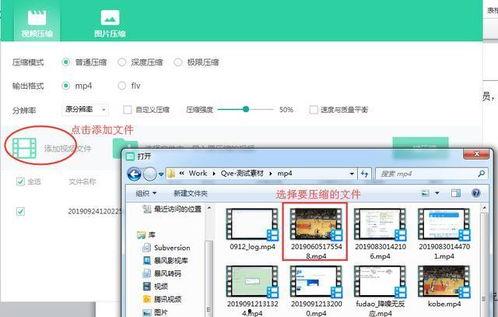
打开HandBrake,你会看到一系列的压缩参数。下面,我们就来详细了解一下这些参数:
1. 视频编码:选择H.264或H.265,前者压缩效果较好,后者压缩效果更佳,但兼容性稍差。
2. 编码器:选择x264或x265,它们是H.264和H.265的编码器。
3. 编码预设:根据你的需求选择预设,比如“快速”、“平衡”、“高质量”等。
4. 视频分辨率:降低分辨率可以减小文件大小,但可能会影响视频质量。你可以根据自己的需求进行调整。
5. 帧率:降低帧率可以减小文件大小,但可能会影响视频流畅度。同样,你可以根据自己的需求进行调整。
6. 编码比特率:降低比特率可以减小文件大小,但可能会影响视频质量。你可以根据自己的需求进行调整。
7. 音频编码:选择AAC或MP3,它们是常见的音频编码格式。
8. 音频比特率:降低音频比特率可以减小文件大小,但可能会影响音频质量。
9. 音频采样率:降低采样率可以减小文件大小,但可能会影响音频质量。
10. 音频通道:选择立体声或单声道,立体声可以提供更好的音质,但文件大小会更大。
四、实际操作
1. 打开HandBrake,点击“打开源文件”,选择你要压缩的视频文件。
2. 在“源”选项卡中,你可以调整视频分辨率、帧率等参数。
3. 在“编码”选项卡中,你可以调整视频编码、编码器、编码预设等参数。
4. 在“音频”选项卡中,你可以调整音频编码、音频比特率、音频采样率、音频通道等参数。
5. 设置完成后,点击“开始编码”,HandBrake会开始压缩视频。
五、注意事项
1. 在调整视频压缩参数时,要平衡文件大小和视频质量。
2. 在选择视频编码格式时,要考虑兼容性。
3. 在压缩视频时,耐心等待,因为压缩过程可能会花费一些时间。
4. 压缩后的视频,可以在手机、电脑等设备上播放,也可以方便地分享给朋友。
5. 如果你需要更专业的视频压缩,可以考虑使用Adobe Premiere Pro、Final Cut Pro等视频编辑软件。
通过以上步骤,你就可以轻松地将视频压缩,让你的视频文件变小又快传啦!快来试试吧!